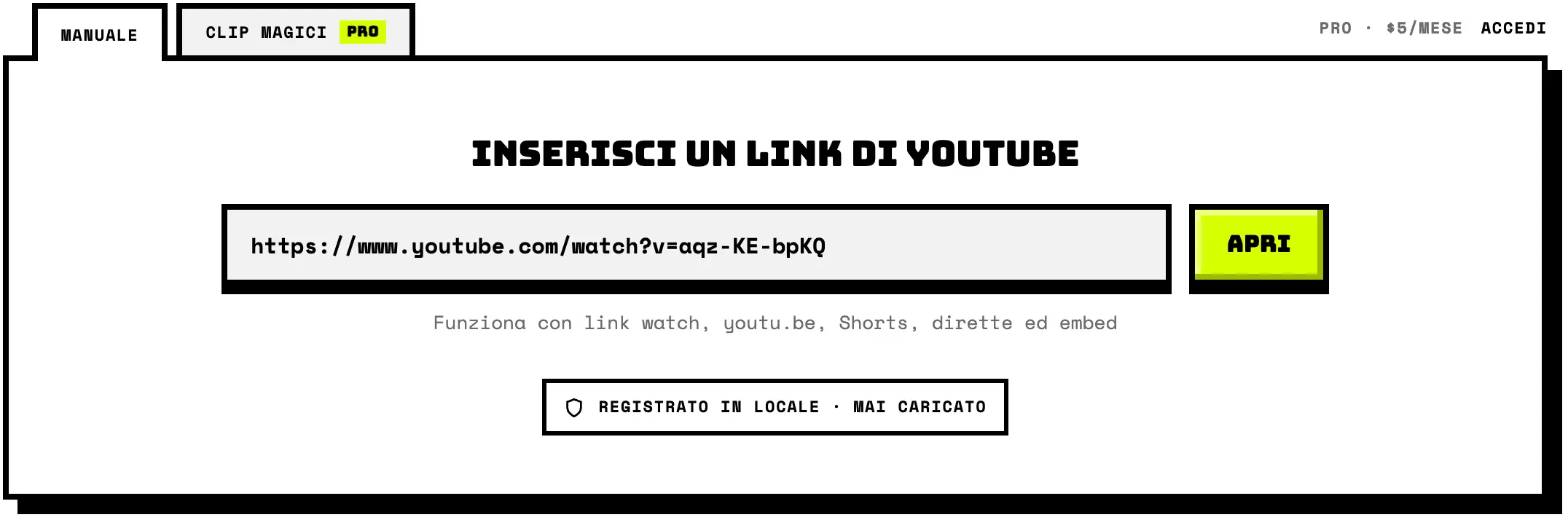
Inserisci un link di YouTube
Funziona con link watch, youtu.be, Shorts, dirette ed embed
Manuale: gratis · senza filigranaClip magici: solo Pro · $5/mese
Per registrare serve Chrome o Edge su computer. Qui puoi comunque vedere l'anteprima del video e scegliere i tempi.
Caricamento del player
Registrato in locale · mai caricato
Ricodifica dopo la registrazione: qualche secondo in più.
Scegli Questa scheda e lascia attivo l'audio della scheda.
Nel player c'è una pubblicità. La registrazione parte nell'istante in cui inizia il tuo spezzone, quindi la pubblicità non finirà nel clip. Se YouTube mostra il pulsante Salta, puoi usarlo.
Lo scorrimento è bloccato, così il player resta inquadrato. Sentirai il clip mentre viene registrato.
Resta su questa scheda. La conversione avviene in locale e si interrompe se chiudi la pagina.
La finestra di condivisione si è chiusa senza una scheda, quindi non è stato registrato nulla. Scegli Questa scheda e lascia attivo «Condividi anche l'audio della scheda».
Smartphone e tablet non possono registrare la propria scheda, quindi la registrazione funziona solo in Chrome o Edge su computer. Copia questo link e aprilo lì: porta con sé il video e le tue scelte.
Solo Pro. L'IA trova i clip, tu scegli.1 analisi = 1 credito · 0 / 250 rimanenti
Lettura dei sottotitoli e della descrizione. Qualche secondo, e non viene caricato nulla.
Registrato in locale, mai caricato.
Riservato agli utenti Pro. Registrato in locale, mai caricato.
Apri il link in questo browser per continuare. Le tue scelte restano qui.
Salva i file uno dopo l'altro. Se Chrome lo chiede, consenti i download multipli.
- Incolla il link
- Scegli il momento
- Taglia!
- Scarica
- Incolla il link
- L'IA trova i clip
- Taglia!
- Scarica tutto
Informazioni sullo strumento
Zclipper è uno strumento gratuito per tagliare video YouTube direttamente nel browser: incolla un link, imposta inizio e fine e salva fino a 10 minuti in WebM o MP4, con qualità fino a 1080p, senza account, senza filigrana e senza caricare nulla.
Come tagliare un video YouTube
- Incolla qualsiasi link di YouTube. Funzionano pagine dei video, link brevi youtu.be, Shorts, dirette e URL embed. Un timestamp t= precompila l'inizio.
- Imposta inizio e fine. Trascina i due cursori (il player li segue, così vedi i fotogrammi esatti) o scrivi i tempi precisi, poi scegli WebM o MP4, con o senza sottotitoli.
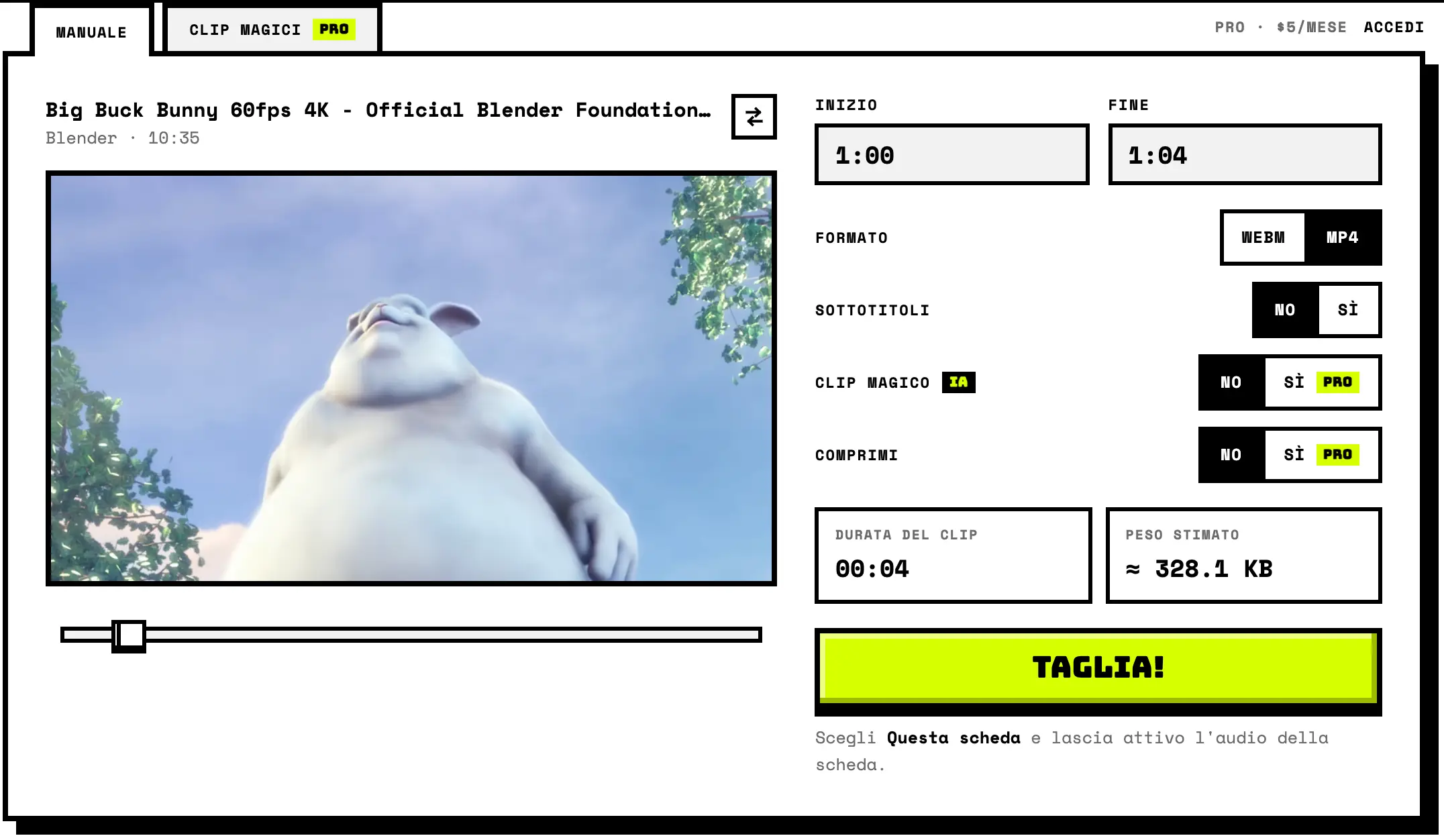
- Fai clic su Taglia! Nella finestra di condivisione scegli Questa scheda. La riproduzione salta al tempo di inizio e la registrazione si ferma da sola al tempo di fine.
- Scarica il clip. Il browser lo crea in locale e lo salva sul tuo dispositivo. Non viene caricato nulla.
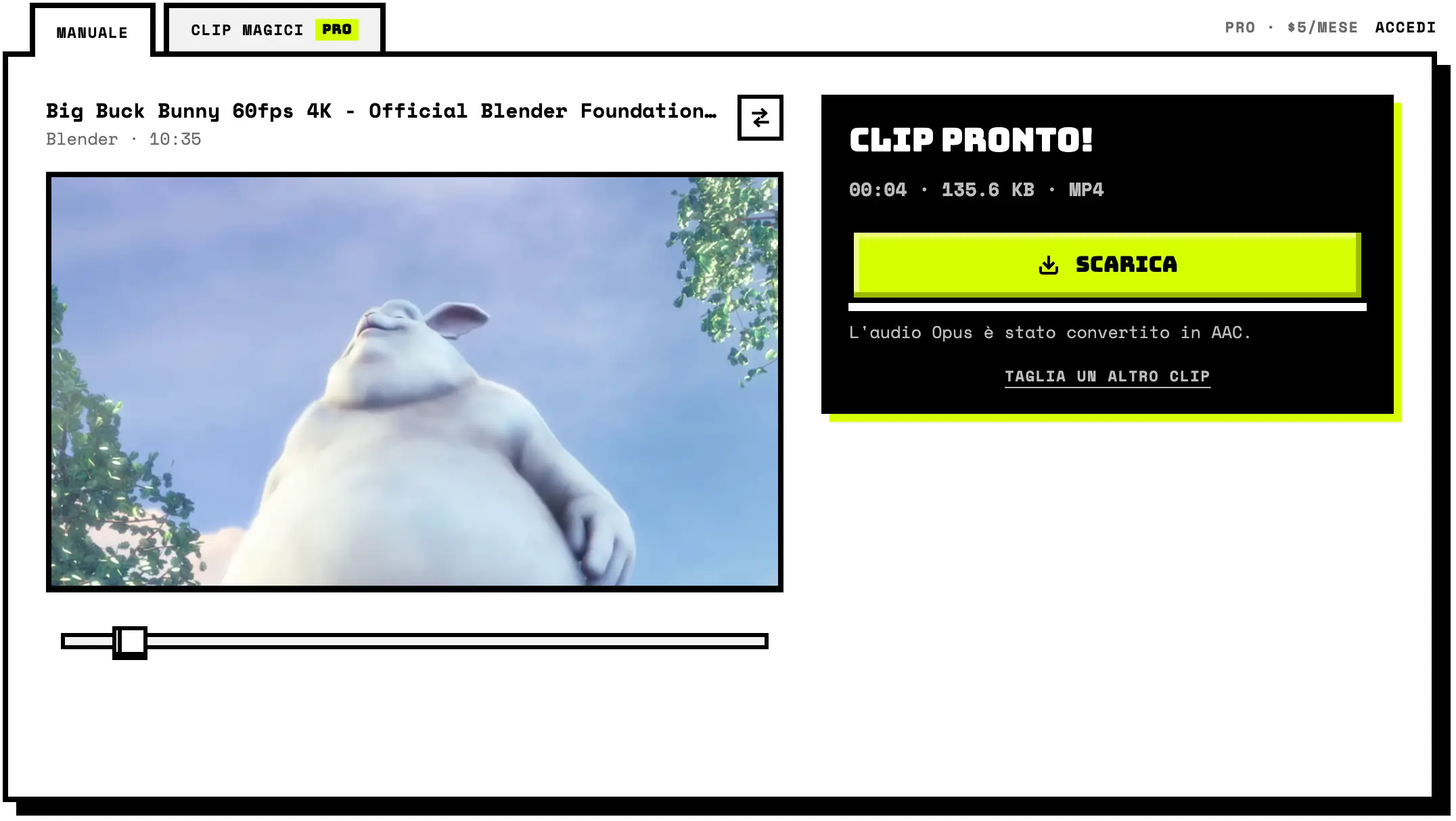
La registrazione avviene in tempo reale: un clip di 30 secondi richiede 30 secondi. Funziona in Chrome, Edge e negli altri browser Chromium per computer.
Gli screenshot mostrano Big Buck Bunny (© 2008 Blender Foundation / www.bigbuckbunny.org), con licenza CC BY 3.0.
Zclipper non scarica né ospita video: sei tu responsabile di ciò che tagli.
Questo sito usa i servizi API di YouTube. Usandolo accetti i Termini di servizio di YouTube e le Norme sulla privacy di Google.
Uno strumento gratuito per tagliare video YouTube nel browser: registra lo spezzone che scegli di qualsiasi video YouTube mentre va in riproduzione e lo salva in un file WebM o MP4. Non serve un account, non c'è filigrana e non viene caricato nulla su un server. Funziona con link watch, youtu.be, Shorts, dirette ed embed, in Chrome o Edge su computer. Con Clip magici, il piano a pagamento, un'IA legge il video e propone dei clip con titolo e tempi; tu spunti quelli che vuoi e vengono registrati in un'unica passata. $5 al mese, 250 analisi.
I browser non possono scaricare gli stream di YouTube (e i Termini di servizio di YouTube lo vietano), quindi questo strumento gratuito per tagliare video online segue una strada diversa e onesta: riproduce lo spezzone che hai scelto nel player ufficiale di YouTube incorporato nella pagina e lo registra mentre va in riproduzione, come un registratore dello schermo integrato puntato solo sul player. La cattura della scheda di Chrome registra la scheda corrente, Element Capture ritaglia la registrazione sull'area del player e MediaRecorder crea un file WebM (VP9) che contiene esattamente lo spezzone che hai scelto, alla qualità di riproduzione. Zclipper non tocca mai i file video di YouTube: non li richiede, non li decifra, non li fa passare da un proxy e non li conserva, e non blocca né salta le pubblicità.
Incolla qualsiasi link di YouTube (funzionano pagine dei video, link brevi youtu.be, Shorts, dirette e URL embed, e un timestamp t= precompila il tempo di inizio). Trascina i due cursori per inquadrare e tagliare il tuo spezzone (il player li segue, così vedi i fotogrammi esatti) oppure scrivi i tempi precisi, scegli WebM o MP4 come formato, poi fai clic su Taglia! e nella finestra di condivisione scegli Questa scheda. La riproduzione salta al tempo di inizio e la registrazione si ferma da sola al tempo di fine.
La registrazione funziona in Chrome, Edge e negli altri browser Chromium per computer, senza estensioni né programmi da installare: per ora la cattura della propria scheda con l'audio e il ritaglio sull'area del player esistono solo lì. Tutto il resto della pagina (aprire un video, vedere l'anteprima, scegliere i tempi) funziona ovunque. La qualità del clip è quella che il player trasmette alla dimensione della tua finestra, quindi imposta la qualità del player su 1080p, tieni la finestra grande e lascia la scheda visibile durante la registrazione. La registrazione avviene in tempo reale: un clip di 30 secondi richiede 30 secondi. Se parte una pubblicità, lasciala finire e registra di nuovo.
Pensato per un uso personale: salvare da un talk registrato i passaggi per riprodurre un bug, conservare un estratto di una sessione di una conferenza come riferimento o tagliare un momento per studio o commento. Taglia solo video che sono tuoi, che hai il permesso di registrare o da cui la legge del tuo Paese ti consente di estrarre brani; non ripubblicare mai i contenuti di altri come se fossero tuoi e non usare lo strumento per aggirare limitazioni di noleggio, acquisto, abbonamento, età o area geografica. L'uso del player resta soggetto ai Termini di servizio di YouTube.
La registrazione e la conversione avvengono interamente nel tuo browser. Oltre al player di YouTube, la pagina invia a Cloudflare conteggi anonimi delle visite (niente cookie, niente profilo, niente che ti identifichi) e comunica al nostro server che tipo di clip hai salvato (formato e compressione, conservati solo come totali giornalieri). Il clip non lascia mai il tuo dispositivo.
Tagliare o scaricare?
I browser non possono scaricare i file video di YouTube, e farlo violerebbe i Termini di servizio di YouTube. Questo strumento invece registra il player ufficiale mentre va in riproduzione il tuo spezzone, poi salva la registrazione in un file che puoi tenere. Ottieni un clip della sola parte che hai scelto, senza aggirare nessuna protezione tecnica di YouTube e senza installare nulla. L'uso del player incorporato resta soggetto ai Termini di servizio di YouTube. I video protetti da copia vengono rifiutati, non aggirati, e le pubblicità non vengono né bloccate né rimosse. Registrare un clip non ti dà alcun diritto sul video: sta a te verificare se un certo uso è consentito.
Domande frequenti su come tagliare video YouTube
Zclipper scarica il video da YouTube?
No. I browser non possono scaricare i file video di YouTube, e farlo violerebbe i termini di YouTube. Lo strumento registra invece il player ufficiale incorporato mentre va in riproduzione il tuo spezzone, con l'autorizzazione di cattura dello schermo del browser, proprio come farebbe un registratore dello schermo. Per questo la registrazione dura quanto il clip.
YouTube ha tolto i Clip: come si taglia un video adesso?
Ad aprile 2026 YouTube ha tolto agli spettatori la possibilità di creare Clip. La funzione che li sostituisce, la condivisione da un minuto preciso, crea solo un link a un punto di inizio. Zclipper fa quello che facevano i Clip di YouTube, e anche di più: incolla il link di qualsiasi video YouTube pubblico, imposta inizio e fine e salva fino a 10 minuti in un file MP4 o WebM. È gratis, senza account e senza filigrana. I creator possono ancora tagliare i propri video in YouTube Studio.
Come posso scaricare solo un pezzo di un video YouTube?
Usa Zclipper: incolla il link del video, imposta inizio e fine e salva lo spezzone in MP4 o WebM. È gratis, senza account e senza filigrana, per spezzoni fino a 10 minuti e in qualità fino a 1080p. La registrazione avviene nel tuo browser e non viene caricato nulla.
Posso salvare un clip di YouTube in MP4?
Sì. Scegli MP4 come formato prima di registrare: subito dopo la cattura il clip viene convertito in H.264/AAC in locale, nel tuo browser. È disponibile anche WebM (VP9/Opus), il formato nativo della registrazione. Il file MP4 si apre nei programmi di montaggio, nelle app di messaggistica e sugli smartphone.
Esiste uno strumento gratuito per tagliare video YouTube senza filigrana?
Sì. Questo strumento è gratis, non aggiunge filigrana, non chiede di iscriversi né di creare un account e non ha limiti di esportazione. Tutto avviene nel tuo browser: l'unico requisito è Chrome o Edge su computer per la registrazione.
Posso tagliare uno Short di YouTube?
Sì. Incolla il link dello Short, del tipo youtube.com/shorts/, e si apre nel player come qualsiasi altro video: imposta inizio e fine e registra. Dirette e link embed funzionano allo stesso modo.
Devo installare un'estensione o un programma?
No. Tutto funziona in questa pagina web con le API di cattura dello schermo e di registrazione integrate nel browser. Niente estensioni, niente app, niente download e niente account. Per questo è anche privato: il clip viene creato in locale e non lascia mai il tuo dispositivo.
Posso tagliare video YouTube su iPhone o Android?
Non ancora per la registrazione: smartphone e tablet non possono catturare la propria scheda. Puoi comunque aprire un video e scegliere i tempi di inizio e fine; poi il pulsante per tagliare ti dà un link che apre lo stesso clip, tempi compresi, in Chrome o Edge su computer.
Perché per registrare serve Chrome o Edge su computer?
Servono tre API: la cattura della propria scheda (getDisplayMedia con la scheda corrente), la cattura dell'audio della scheda ed Element Capture, che ritaglia la registrazione sul solo player. Per ora esistono tutte e tre solo nei browser Chromium per computer. Con Firefox e Safari su computer, come su smartphone e tablet, puoi comunque aprire il video e scegliere i tempi (e usare Clip magici); poi il pulsante per tagliare ti dà il link che apre lo stesso clip, tempi compresi, in Chrome o Edge.
Che qualità ha il clip?
Il clip viene registrato alla qualità che mostra il player, in proporzione alla densità di pixel del tuo schermo: una finestra grande su uno schermo nitido cattura fino a 1080p. Per il risultato migliore, imposta la qualità del player su 1080p, tieni grande la finestra del browser e lascia la scheda visibile durante la registrazione.
Perché alcuni video non si registrano?
Pochi video (noleggi, film acquistati e alcuni contenuti con licenza) vengono distribuiti con la gestione dei diritti digitali (DRM), e per questi il browser produce di proposito una registrazione vuota. È la protezione che funziona come previsto, e qui non c'è modo di aggirarla. Lo strumento controlla la registrazione finita e ti avvisa quando succede, invece di salvare un file vuoto.
Perché nel mio clip è finita una pubblicità, e cosa succede con il buffering?
Il registratore cattura tutto ciò che mostra il player. Le pubblicità prima del video vengono attese in automatico (la registrazione parte solo quando il tuo spezzone va davvero in riproduzione) e le pause di buffering vengono tolte dal clip. Una pubblicità a metà video non si può rimuovere, quindi la registrazione si ferma con un messaggio. Registra di nuovo lo spezzone quando la riproduzione riprende.
Posso tagliare un video YouTube che non è mio?
Dipende da cosa tagli e da come lo usi, e la responsabilità è tua. Brevi estratti del video di qualcun altro per riferimento personale, studio, commento o critica possono rientrare nel fair use o in eccezioni simili, come il diritto di citazione, a seconda di dove ti trovi e di come usi il clip, ma è una valutazione caso per caso che questa pagina non può fare al posto tuo. Non ricaricare mai i contenuti di altri come se fossero tuoi, rispetta i creator e i Termini di servizio di YouTube e, nel dubbio, condividi piuttosto un link al video originale. Zclipper non è una consulenza legale e non sostituisce il permesso del creator.
Viene caricato qualcosa mentre taglio?
No. La pagina comunica con YouTube solo per mostrare il player ufficiale e leggere il titolo del video. La registrazione viene creata da MediaRecorder nel tuo browser e la conversione facoltativa in MP4 avviene in un Web Worker locale con i WebCodecs del browser. Il clip non lascia mai il tuo dispositivo.
Cos'è il piano Clip magici e quanto costa?
Clip magici è il piano a pagamento. Un'IA guarda il video e propone dei clip, ognuno con un titolo, una breve descrizione e i tempi di inizio e fine. Tu spunti quelli che vale la pena tenere. Poi vengono registrati uno dopo l'altro con un'unica cattura della scheda, quindi una serie di clip richiede una sola passata e non una per clip. Costa $5 al mese per 250 analisi, e ogni analisi corrisponde a un video; riaprire un risultato o scegliere di nuovo i clip non costa nulla in più. Il taglio manuale resta gratis e non richiede un account.
Posso comprimere un clip per avere un file più piccolo?
Sì, con Pro. Attiva l'opzione Comprimi sotto Clip magico, poi scegli una qualità (alta, media o bassa) e una risoluzione: l'originale, oppure 720p, 480p o 360p quando la registrazione è più grande. La dimensione stimata si aggiorna mentre scegli. Il clip viene ricodificato nel tuo browser dopo la registrazione, in MP4 o WebM, quindi non lascia mai il tuo dispositivo, e la compressione non usa crediti. Senza compressione, il clip mantiene la qualità mostrata dal player.