YouTube-Link einfügen
Funktioniert mit watch-, youtu.be-, Shorts-, Live- und Embed-Links
Manuell kostenlos · ohne WasserzeichenMagische Clips mit Pro · $5/Monat
Für die Aufnahme brauchst du Chrome oder Edge am Computer. Das Video ansehen und die Zeiten wählen kannst du hier trotzdem.
Player wird geladen
Lokal aufgenommen · nie hochgeladen
Wird nach der Aufnahme neu kodiert und dauert dadurch ein paar Sekunden länger.
Wähle Dieser Tab und lass das Tab-Audio an.
Im Player läuft Werbung. Die Aufnahme startet erst, wenn dein Ausschnitt beginnt, die Werbung landet also nicht im Clip. Wenn YouTube „Überspringen“ anzeigt, kannst du darauf klicken.
Scrollen ist gesperrt, damit der Player im Bild bleibt. Während der Aufnahme hörst du den Clip.
Bleib auf diesem Tab. Die Konvertierung läuft lokal und bricht ab, wenn die Seite geschlossen wird.
Der Freigabedialog wurde ohne Tab geschlossen, deshalb wurde nichts aufgenommen. Wähle Dieser Tab und lass „Auch Audio des Tabs teilen“ aktiviert.
Smartphones und Tablets können ihren eigenen Tab nicht aufnehmen, deshalb läuft die Aufnahme nur in Chrome oder Edge am Computer. Kopiere diesen Link und öffne ihn dort. Das Video und deine Auswahl kommen mit.
Nur mit Pro. Die KI findet die Clips, du wählst aus.1 Analyse = 1 Credit · 0 / 250 übrig
Untertitel und Beschreibung werden gelesen. Das dauert ein paar Sekunden, hochgeladen wird nichts.
Lokal aufgenommen, nie hochgeladen.
Nur für Pro-Nutzer. Lokal aufgenommen, nie hochgeladen.
Öffne den Link in diesem Browser, um weiterzumachen. Deine Auswahl bleibt hier.
Die Dateien werden nacheinander gespeichert. Erlaube mehrere Downloads, wenn Chrome fragt.
- Link einfügen
- Ausschnitt wählen
- Clippen!
- Herunterladen
- Link einfügen
- KI findet Clips
- Clippen!
- Alle herunterladen
Über dieses Tool
Mit Zclipper schneidest du einen Ausschnitt aus jedem öffentlichen YouTube-Video und speicherst ihn als MP4- oder WebM-Datei auf deinem Gerät. Link einfügen, Start und Ende setzen, fertig. Pro Clip sind bis zu 10 Minuten in bis zu 1080p möglich. Alles läuft im Browser: kostenlos, ohne Anmeldung, ohne Wasserzeichen, und nichts wird hochgeladen. Einen eigenen Kanal brauchst du dafür nicht.
So schneidest du ein YouTube-Video
- Füge einen YouTube-Link ein. Videoseiten, youtu.be-Kurzlinks, Shorts, Live- und Embed-URLs funktionieren. Ein Zeitstempel mit t= trägt den Start schon ein.
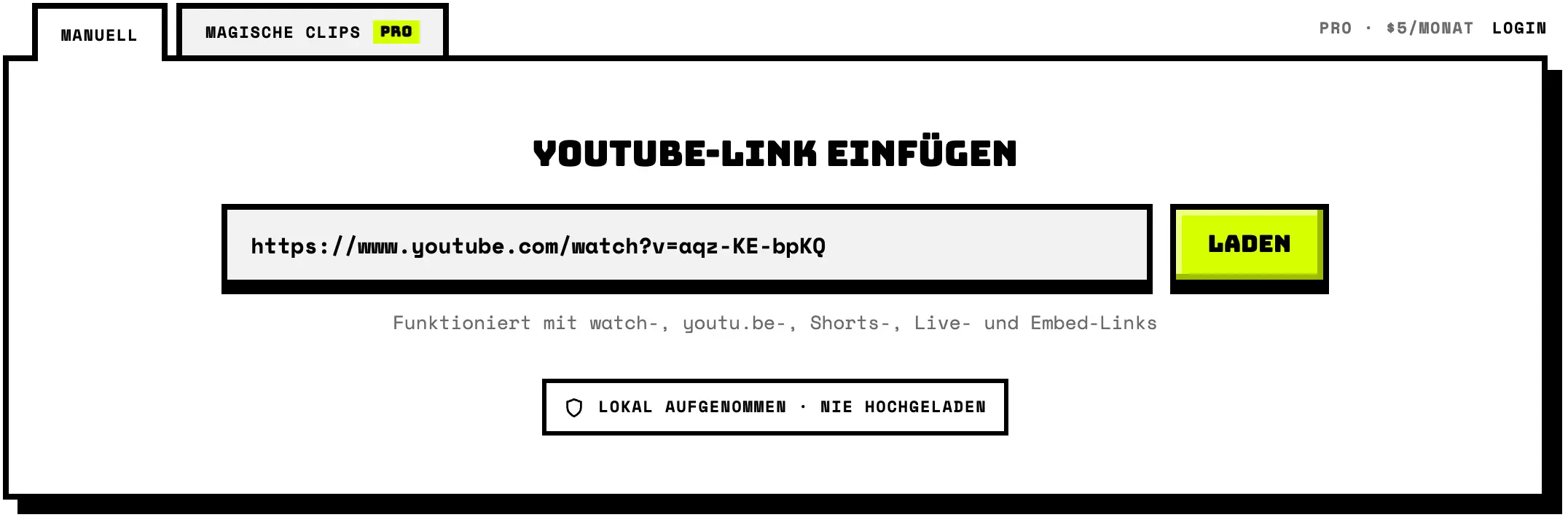
- Setze Start und Ende. Zieh die beiden Regler (der Player folgt, du siehst also genau die richtigen Frames) oder tippe exakte Zeitcodes ein. Wähle dann WebM oder MP4, mit oder ohne Untertitel.
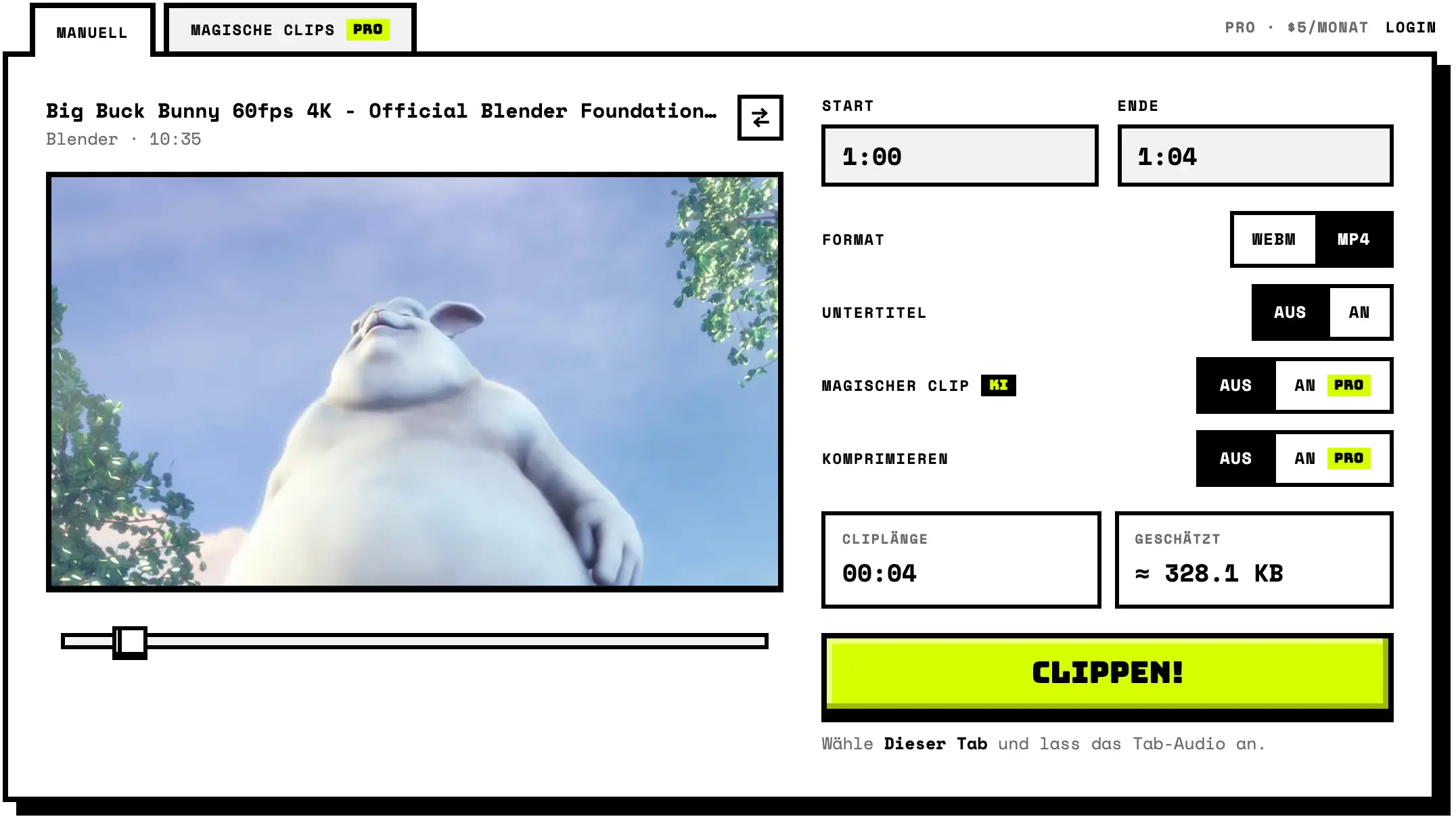
- Klicke auf „Clippen!“. Wähle im Freigabedialog „Dieser Tab“. Die Wiedergabe springt zu deiner Startzeit, und die Aufnahme stoppt bei der Endzeit von selbst.
- Lade den Clip herunter. Dein Browser setzt ihn lokal zusammen und speichert ihn auf deinem Gerät. Nichts wird hochgeladen.
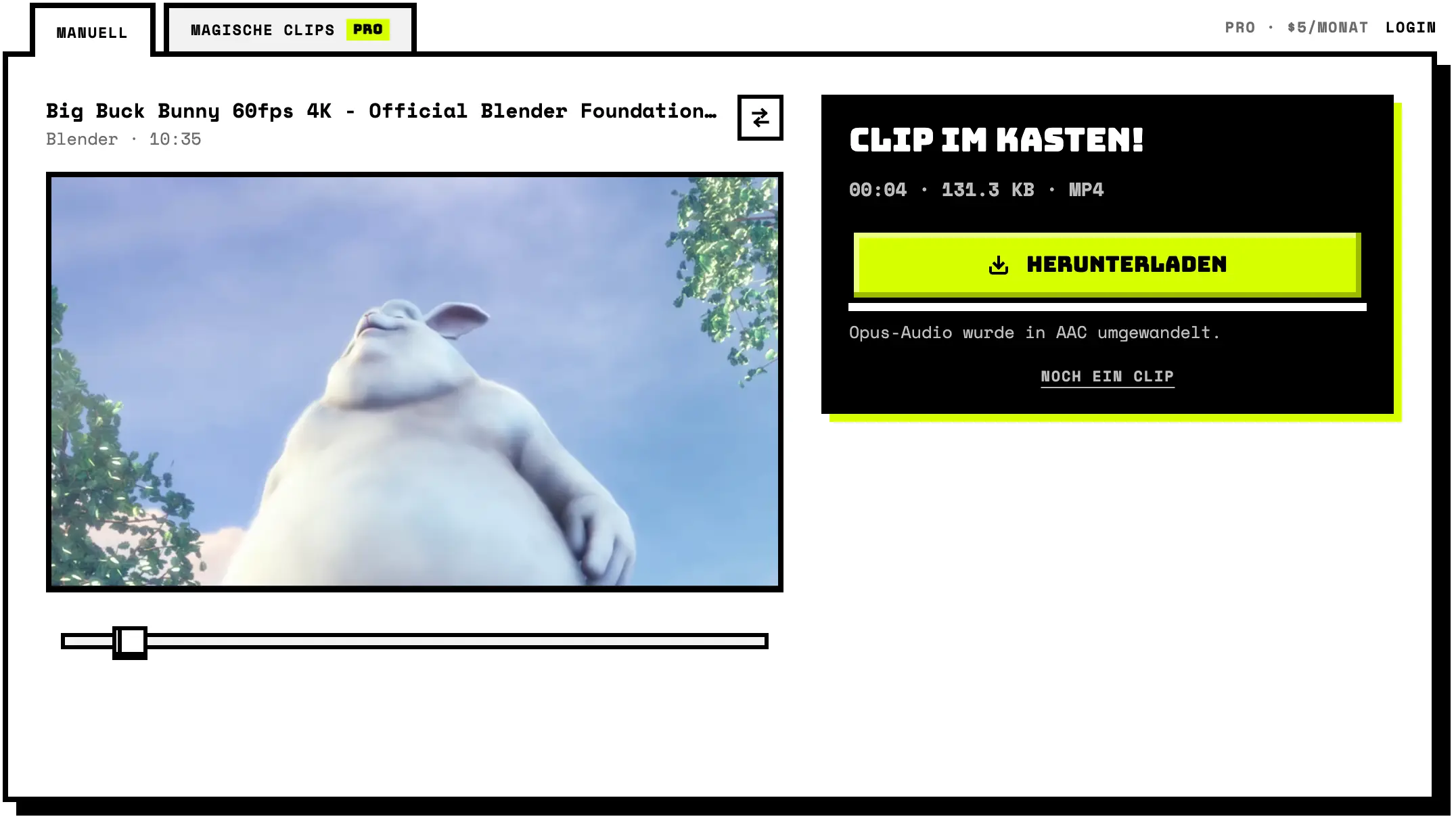
Die Aufnahme läuft in Echtzeit: Ein Clip von 30 Sekunden dauert 30 Sekunden. Funktioniert in Chrome, Edge und anderen Chromium-Browsern am Computer.
Die Screenshots zeigen Big Buck Bunny (© 2008 Blender Foundation / www.bigbuckbunny.org), lizenziert unter CC BY 3.0.
Zclipper lädt keine Videos herunter und hostet keine. Für das, was du schneidest, bist du selbst verantwortlich.
Diese Website nutzt die YouTube API-Dienste. Mit der Nutzung stimmst du den Nutzungsbedingungen von YouTube und der Datenschutzerklärung von Google zu.
Ein kostenloses Tool, mit dem du YouTube-Videos im Browser schneidest: Es nimmt einen gewählten Ausschnitt aus jedem YouTube-Video während der Wiedergabe auf und speichert ihn als WebM- oder MP4-Datei. Keine Anmeldung, kein Wasserzeichen, und nichts wird auf einen Server hochgeladen. Es funktioniert mit watch-, youtu.be-, Shorts-, Live- und Embed-Links in Chrome oder Edge am Computer. Im Bezahltarif Magische Clips liest eine KI das Video und schlägt Clips mit Titeln und Zeitcodes vor. Du hakst die gewünschten an, und sie werden in einem Durchgang aufgenommen. $5 im Monat für 250 Analysen.
Browser können keine YouTube-Streams herunterladen (und die Nutzungsbedingungen von YouTube verbieten es), deshalb geht dieses kostenlose Online-Tool einen anderen, ehrlichen Weg: Es spielt deinen gewählten Ausschnitt im offiziellen eingebetteten YouTube-Player ab und nimmt ihn während der Wiedergabe auf, wie eine eingebaute Bildschirmaufnahme, die nur den Player erfasst. Die Tab-Aufnahme von Chrome nimmt den aktuellen Tab auf, Element Capture schneidet die Aufnahme auf den Bereich des Players zu, und MediaRecorder erstellt daraus eine WebM-Datei (VP9) mit genau dem Ausschnitt, den du gewählt hast, in Wiedergabequalität. Zclipper greift nie auf die Videodateien von YouTube zu: Es ruft sie nicht ab, entschlüsselt sie nicht, leitet sie nicht über einen Proxy weiter und speichert sie nicht, und es blockiert oder überspringt keine Werbung.
Füge einen beliebigen YouTube-Link ein (Videoseiten, youtu.be-Kurzlinks, Shorts, Live- und Embed-URLs funktionieren, und ein Zeitstempel mit t= trägt die Startzeit schon ein). Zieh die beiden Regler, um deinen Ausschnitt festzulegen (der Player folgt, du siehst also genau die richtigen Frames), oder tippe exakte Zeitcodes ein. Stell WebM oder MP4 als Format ein, klicke dann auf „Clippen!“ und wähle im Freigabedialog „Dieser Tab“. Die Wiedergabe springt zu deiner Startzeit, und die Aufnahme stoppt bei der Endzeit von selbst.
Die Aufnahme funktioniert in Chrome, Edge und anderen Chromium-Browsern am Computer, ohne Erweiterung oder Software: Nur dort gibt es bisher die Aufnahme des eigenen Tabs mit Ton und den Zuschnitt auf den Player. Alles andere auf der Seite (Video laden, Vorschau, Zeiten wählen) funktioniert überall. Die Qualität des Clips entspricht dem, was der Player bei deiner Fenstergröße streamt. Stell die Player-Qualität also auf 1080p, lass das Fenster groß und den Tab während der Aufnahme sichtbar. Die Aufnahme läuft in Echtzeit: Ein Clip von 30 Sekunden dauert 30 Sekunden. Wenn Werbung läuft, lass sie zu Ende laufen und nimm noch einmal auf.
Gedacht für den privaten Gebrauch: einen Arbeitsschritt aus einem aufgezeichneten Vortrag festhalten, einen Ausschnitt aus einem Konferenzmitschnitt zum Nachschlagen aufheben oder einen Moment zum Lernen oder Kommentieren schneiden. Schneide nur Videos, die dir gehören, die du aufnehmen darfst oder aus denen du dort, wo du lebst, rechtmäßig Ausschnitte verwenden darfst. Veröffentliche fremde Inhalte nie als deine eigenen, und nutze das Tool nicht, um Beschränkungen für Leihvideos, Käufe, Mitgliedschaften, Alter oder Region zu umgehen. Für deine Nutzung des Players gelten weiterhin die Nutzungsbedingungen von YouTube.
Aufnahme und Konvertierung laufen komplett in deinem Browser. Neben dem YouTube-Player meldet die Seite anonyme Besuchszahlen an Cloudflare (keine Cookies, kein Profil, nichts, was dich identifiziert) und teilt unserem Server mit, welche Art von Clip du gespeichert hast (Format und Komprimierung, nur als Tagessummen gespeichert). Der Clip verlässt nie dein Gerät.
Schneiden vs. Herunterladen
Browser können die Videodateien von YouTube nicht herunterladen, und das würde gegen die Nutzungsbedingungen von YouTube verstoßen. Dieses Tool nimmt stattdessen den offiziellen Player auf, während dein Ausschnitt läuft, und speichert diese Aufnahme als Datei, die du behalten kannst. Du bekommst einen Clip mit genau dem Teil, den du gewählt hast, ohne technische Schutzmaßnahmen von YouTube zu umgehen und ohne etwas zu installieren. Für deine Nutzung des eingebetteten Players gelten weiterhin die Nutzungsbedingungen von YouTube. Kopiergeschützte Videos werden abgelehnt statt umgangen, und Werbung wird weder blockiert noch entfernt. Die Aufnahme eines Clips gibt dir keine Rechte am Video. Ob eine bestimmte Nutzung erlaubt ist, liegt in deiner Verantwortung.
Häufige Fragen zum Schneiden von YouTube-Videos
Lädt das Tool das Video von YouTube herunter?
Nein. Browser können keine Videodateien von YouTube abrufen, und das Herunterladen würde gegen die Nutzungsbedingungen von YouTube verstoßen. Stattdessen nimmt das Tool den offiziellen eingebetteten Player auf, während dein Ausschnitt läuft. Dafür nutzt es die Berechtigung zur Bildschirmaufnahme, die der Browser selbst anbietet, genau wie ein Bildschirmrekorder. Deshalb dauert die Aufnahme auch so lange wie der Clip selbst.
YouTube-Clips gibt es nicht mehr: Wie erstelle ich jetzt einen Clip?
Seit April 2026 können Zuschauer auf YouTube keine Clips mehr erstellen. Der Ersatz, „Teilen ab einem Zeitpunkt“, verlinkt nur auf einen Startpunkt. Zclipper übernimmt, was YouTube-Clips konnten, und mehr: Füge einen beliebigen öffentlichen YouTube-Link ein, setze Start und Ende und speichere den Ausschnitt als MP4- oder WebM-Datei mit bis zu 10 Minuten Länge. Das ist kostenlos, ohne Konto und ohne Wasserzeichen. Creator können ihre eigenen Uploads weiterhin in YouTube Studio schneiden.
Wie kann man Ausschnitte aus YouTube-Videos verwenden?
Mit Zclipper speicherst du einen Ausschnitt aus einem öffentlichen YouTube-Video als MP4- oder WebM-Datei. Was du damit tun darfst, hängt vom Inhalt und vom Zweck ab. Dafür bist du selbst verantwortlich. Ein kurzes Zitat oder die private Nutzung kann je nach Land erlaubt sein. Lade fremde Videos nie als deine eigenen hoch.
Kann ich einen YouTube-Clip als MP4 speichern?
Ja. Wähle vor der Aufnahme MP4 als Format, dann wandelt dein Browser den Clip direkt nach der Aufnahme lokal in H.264/AAC um. WebM (VP9/Opus), das native Aufnahmeformat, steht ebenfalls zur Wahl. Die MP4-Datei läuft in Videoeditoren, Chat-Apps und auf Smartphones.
Gibt es ein kostenloses Tool zum Schneiden von YouTube-Videos ohne Wasserzeichen?
Ja. Dieses Tool ist kostenlos, setzt kein Wasserzeichen, braucht keine Anmeldung und kein Konto und hat keine Exportlimits. Alles läuft in deinem Browser. Nur für die Aufnahme brauchst du Chrome oder Edge am Computer.
Kann ich YouTube-Shorts schneiden?
Ja. Füge den Shorts-Link ein (youtube.com/shorts/), und das Video lädt im Player wie jedes andere. Setze Start und Ende und nimm auf. Livestreams und Embed-Links funktionieren genauso.
Muss ich eine Erweiterung oder Software installieren?
Nein. Alles läuft auf dieser Webseite, mit den eingebauten Schnittstellen des Browsers für Bildschirmaufnahme und Aufzeichnung. Es gibt keine Erweiterung, keine App, keinen Download und kein Konto. Deshalb ist es auch privat: Der Clip wird lokal zusammengesetzt und verlässt nie dein Gerät.
Kann ich YouTube-Videos auf dem iPhone oder unter Android schneiden?
Die Aufnahme noch nicht: Smartphones und Tablets können ihren eigenen Tab nicht aufnehmen. Du kannst dort aber ein Video laden und Start und Ende wählen. Der Clip-Button gibt dir dann einen Link, der denselben Clip samt Zeiten in Chrome oder Edge am Computer öffnet.
Warum braucht die Aufnahme Chrome oder Edge am Computer?
Drei Schnittstellen machen es möglich: die Aufnahme des eigenen Tabs (getDisplayMedia mit dem aktuellen Tab), die Aufnahme des Tab-Audios und Element Capture, das die Aufnahme auf den Player zuschneidet. Alle drei gibt es derzeit nur in Chromium-Browsern am Computer. Firefox und Safari am Computer laden das Video trotzdem, genau wie Smartphones und Tablets, und lassen dich Zeiten wählen (und Magische Clips nutzen). Der Clip-Button gibt dir dann den Link, der denselben Clip samt Zeiten in Chrome oder Edge öffnet.
Welche Qualität hat der Clip?
Der Clip wird in der Qualität aufgenommen, die der Player zeigt, skaliert mit der Pixeldichte deines Bildschirms: Ein großes Fenster auf einem scharfen Bildschirm schafft bis zu 1080p. Für das beste Ergebnis stellst du im Qualitätsmenü des Players 1080p ein, lässt das Browserfenster groß und den Tab während der Aufnahme sichtbar.
Warum lassen sich manche Videos nicht aufnehmen?
Einige wenige Videos (Leihvideos, gekaufte Filme und bestimmte lizenzierte Inhalte) werden mit digitaler Rechteverwaltung (DRM) ausgeliefert, und der Browser erzeugt dafür absichtlich eine leere Aufnahme. So soll der Schutz funktionieren, und hier gibt es keinen Weg daran vorbei. Das Tool prüft die fertige Aufnahme und sagt dir Bescheid, wenn das passiert ist, statt eine leere Datei zu speichern.
Warum ist Werbung in meinem Clip gelandet, und was passiert beim Puffern?
Die Aufnahme erfasst alles, was der Player zeigt. Auf Werbung vor dem Video wird automatisch gewartet (die Aufnahme beginnt erst, wenn dein Ausschnitt wirklich läuft), und Pausen zum Puffern werden aus dem Clip geschnitten. Werbung mitten im Video lässt sich nicht entfernen, deshalb stoppt die Aufnahme mit einer Meldung. Nimm den Ausschnitt noch einmal auf, sobald die Wiedergabe weiterläuft.
Darf ich ein YouTube-Video schneiden, das nicht von mir ist?
Das hängt davon ab, was du schneidest und was du damit machst, und dafür bist du selbst verantwortlich. Kurze Ausschnitte aus fremden Videos für den privaten Gebrauch, für Studium, Kommentar oder Kritik können je nach Land und Art der Nutzung unter Ausnahmen wie das Zitatrecht oder Fair Use fallen. Das musst du aber im Einzelfall beurteilen, und diese Seite kann dir das nicht abnehmen. Lade fremde Inhalte nie als deine eigenen hoch, respektiere die Creator und die Nutzungsbedingungen von YouTube, und verlinke im Zweifel lieber auf das Originalvideo. Zclipper ist keine Rechtsberatung und ersetzt nicht die Erlaubnis des Creators.
Wird beim Schneiden etwas hochgeladen?
Nein. Die Seite verbindet sich mit YouTube nur, um den offiziellen Player zu laden und den Videotitel abzurufen. MediaRecorder setzt die Aufnahme in deinem Browser zusammen, und die optionale MP4-Konvertierung läuft in einem lokalen Web Worker mit den WebCodecs deines Browsers. Der Clip verlässt nie dein Gerät.
Was ist Magische Clips und was kostet es?
Magische Clips ist der Bezahltarif. Eine KI sieht sich das Video an und schlägt Clips vor, jeweils mit Titel, kurzer Beschreibung sowie Start- und Endzeit. Du hakst die an, die du behalten willst. Die gewählten Clips werden dann nacheinander aus einer einzigen Tab-Aufnahme aufgenommen, mehrere Clips kosten also einen Durchgang statt einen pro Clip. Es kostet $5 im Monat für 250 Analysen, wobei eine Analyse ein ausgewertetes Video ist. Ein Ergebnis erneut zu öffnen oder neu daraus auszuwählen kostet nichts extra. Manuelles Schneiden bleibt kostenlos und braucht kein Konto.
Kann ich einen Clip komprimieren, damit die Datei kleiner wird?
Ja, mit Pro. Schalte „Komprimieren“ unter „Magischer Clip“ ein und wähle dann eine Qualität (hoch, mittel oder niedrig) und eine Auflösung: das Original oder 720p, 480p oder 360p, wenn die Aufnahme größer ist. Die geschätzte Größe passt sich deiner Wahl an. Der Clip wird nach der Aufnahme in deinem Browser neu kodiert, als MP4 oder WebM, er verlässt also weiterhin nie dein Gerät, und das Komprimieren verbraucht keine Credits. Ohne Komprimierung behält ein Clip die Qualität, die der Player gezeigt hat.