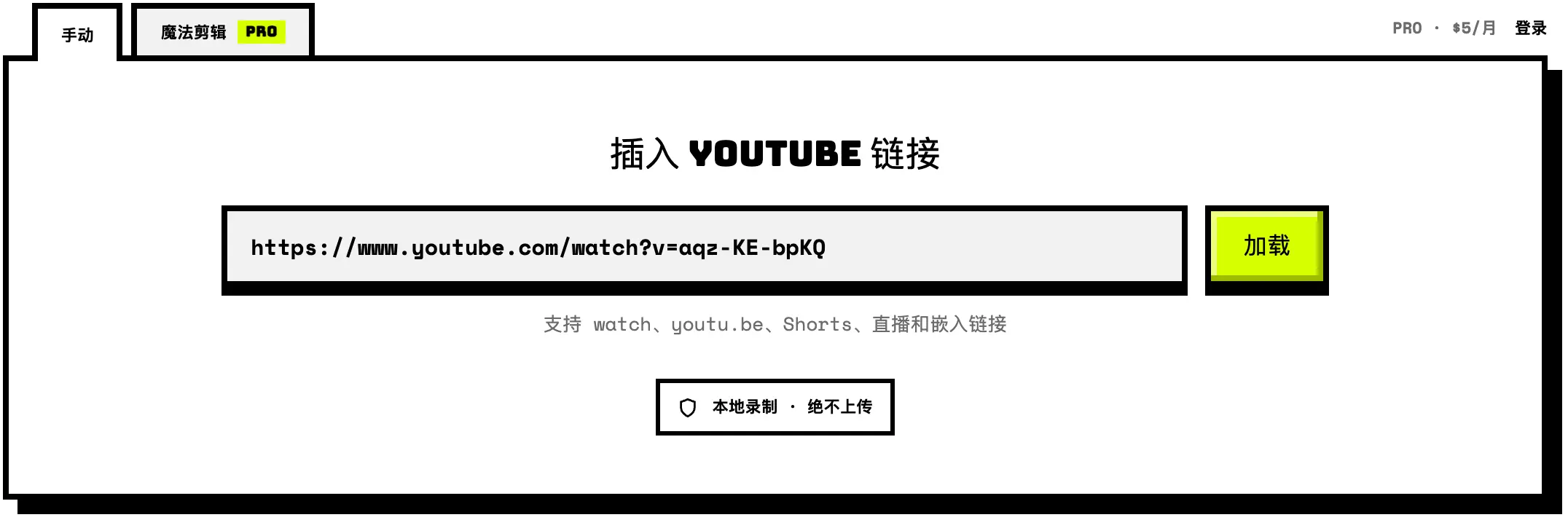
插入 YouTube 链接
支持 watch、youtu.be、Shorts、直播和嵌入链接
手动剪辑免费 · 无水印魔法剪辑为 Pro 功能 · $5/月
录制需要桌面版 Chrome 或 Edge。您仍可在此预览视频并选择时间。
正在加载播放器
本地录制 · 绝不上传
录制后重新编码,会多花几秒。
选择此标签页,并保持标签页音频开启。
播放器正在播放广告。您的片段一开始就会立即录制,广告不会出现在片段中。如果 YouTube 显示“跳过”按钮,您可以点击它。
已暂停滚动,以便播放器保持在画面内。录制时您会听到片段的声音。
请停留在此标签页。转换在本地运行,页面关闭即停止。
共享对话框在未选择标签页的情况下关闭,因此没有录制任何内容。请选择此标签页并保持“同时分享标签页音频”开启。
手机和平板无法录制自己的标签页,因此录制器只能在桌面版 Chrome 或 Edge 中运行。复制此链接,到电脑上打开。视频和您的选择都会一并带上。
仅限 Pro。AI 找出片段,由您挑选。每次运行 1 点 · 剩余 0 / 250
正在读取字幕和简介。只需几秒;不会上传任何内容。
本地录制,绝不上传。
Pro 用户专享。本地录制,绝不上传。
请在此浏览器中打开链接以继续。 您的选择会留在这里。
文件会逐个保存。如果 Chrome 询问,请允许多文件下载。
- 粘贴链接
- 选择片段
- 开始剪辑!
- 下载
- 粘贴链接
- AI 找出片段
- 开始剪辑!
- 全部下载
关于此工具
Zclipper 是一款在浏览器中运行的免费 YouTube 剪辑工具:粘贴链接、设定起止时间,即可将最长 10 分钟的片段保存为 WebM 或 MP4,画质最高 1080p,无需注册、无水印、不上传任何内容。
如何截取 YouTube 视频片段
- 粘贴任意 YouTube 链接。 watch 页面、youtu.be 短链接、Shorts、直播和嵌入链接均可;t= 时间戳会预填开始时间。
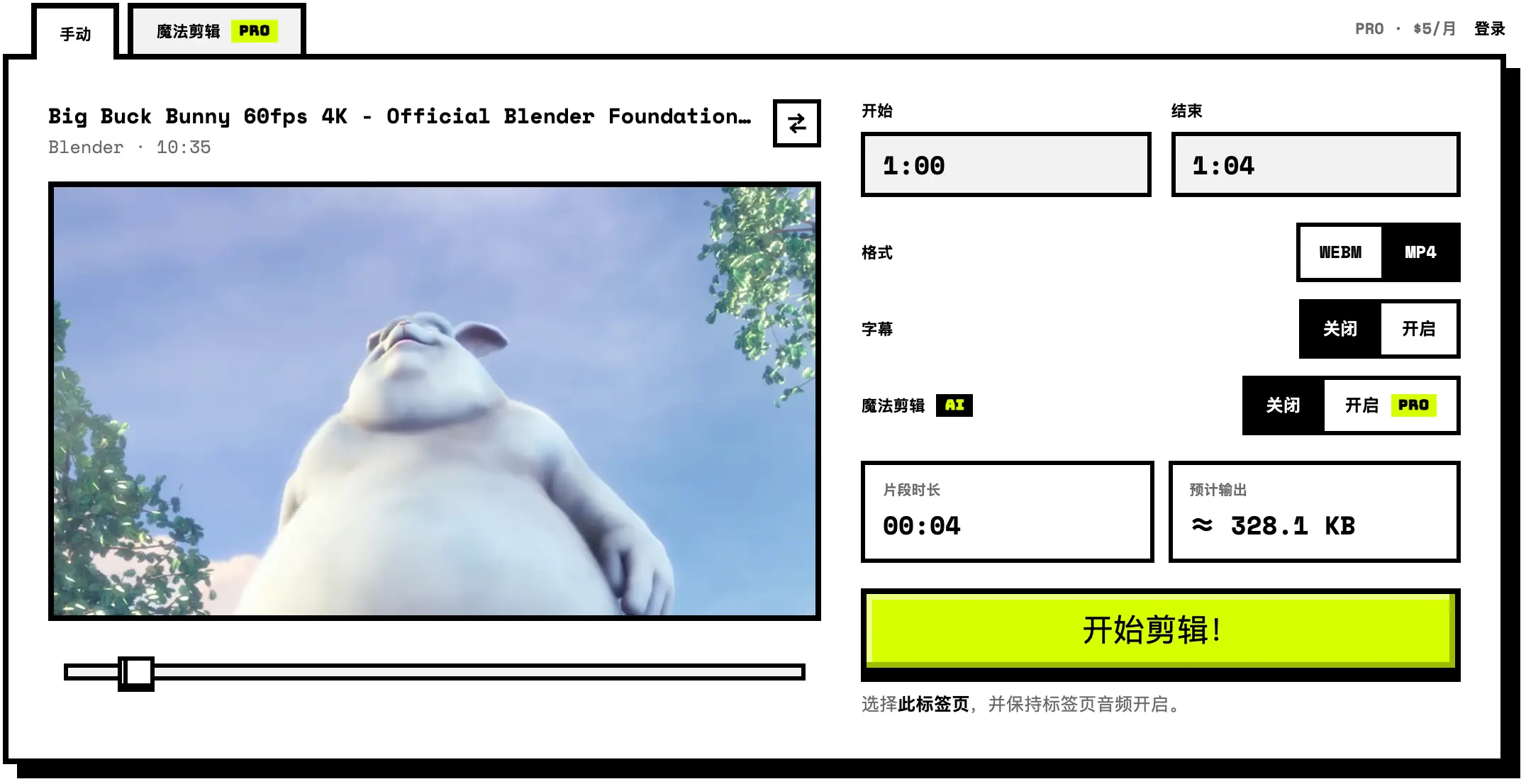
- 设定起止时间。 拖动两个手柄(播放器会跟随,让您看到精确画面),也可以直接输入精确时间,然后选择 WebM 或 MP4,并决定是否开启字幕。
- 点击开始剪辑!。 在共享对话框中选择“此标签页”。播放会跳到您的开始时间,录制在结束时间自动停止。
- 下载片段。 片段由浏览器在本地合成并保存到您的设备,不上传任何内容。
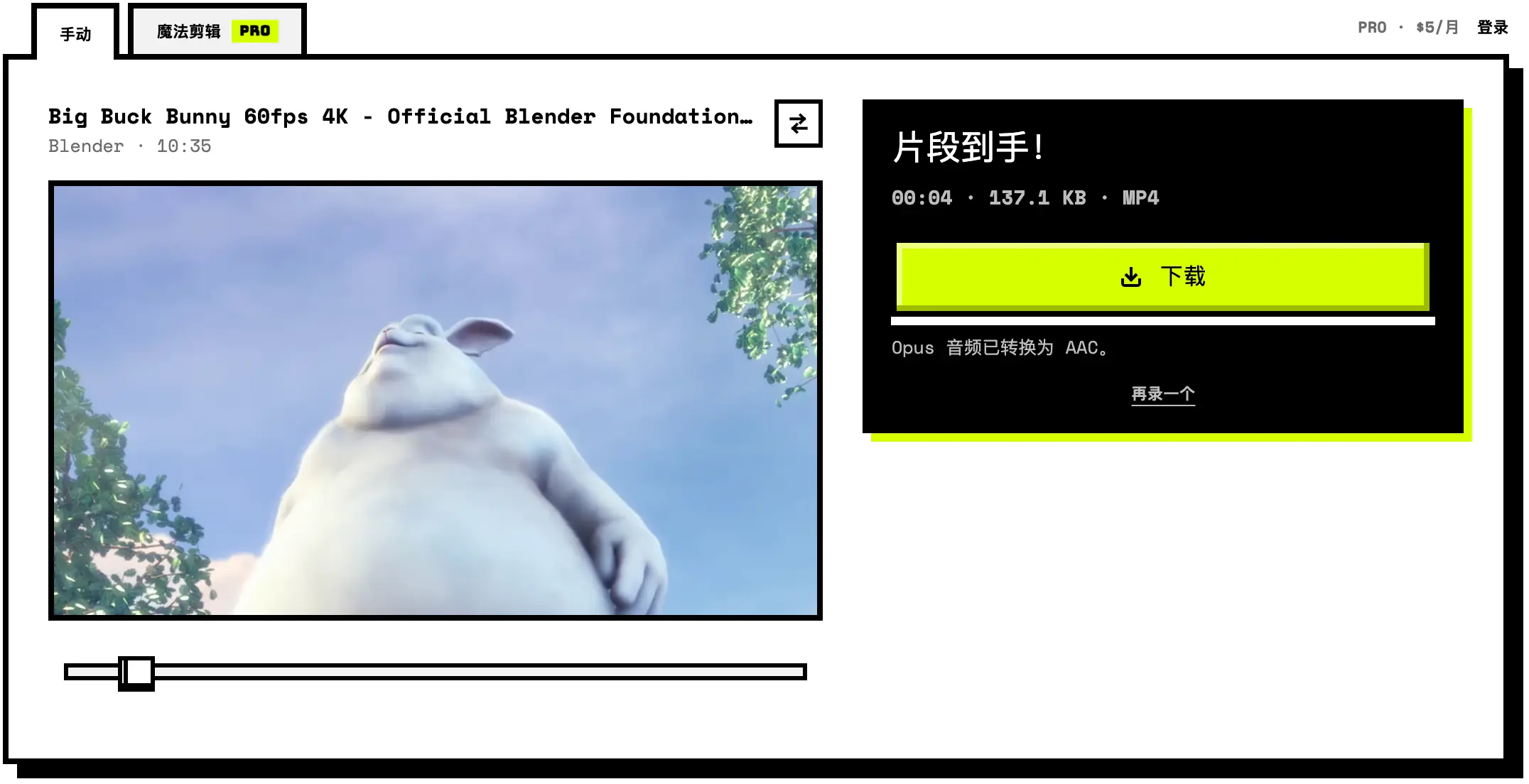
录制是实时进行的:30 秒的片段就需要 30 秒。适用于 Chrome、Edge 及其他基于 Chromium 的桌面浏览器。
截图中的影片为 Big Buck Bunny(© 2008 Blender Foundation / www.bigbuckbunny.org),采用 CC BY 3.0 许可协议。
Zclipper 不下载也不托管视频;您对自己截取的内容负责。
本网站使用 YouTube API 服务。使用本网站即表示您同意 YouTube 服务条款和 Google 隐私权政策。
一款在线截取 YouTube 视频片段的免费工具:在视频播放的同时录制您选定的片段,并保存为 WebM 或 MP4 文件。无需注册、无水印,也不向服务器上传任何内容。支持 watch、youtu.be、Shorts、直播和嵌入链接,适用于桌面版 Chrome 或 Edge。 付费的魔法剪辑让 AI 通读视频并给出带标题和时间码的片段建议;勾选你想要的,一次录制完成。每月 5 美元,250 次分析。
浏览器无法下载 YouTube 的视频流(YouTube 服务条款也禁止这样做),所以这个免费的在线剪辑工具采用另一种坦诚的思路:在官方内嵌的 YouTube 播放器中播放您选定的片段,并在播放的同时把它录下来,就像一台只对准播放器的内置屏幕录制器。Chrome 的标签页捕获负责录制当前标签页,Element Capture 把录制范围裁剪到播放器区域,MediaRecorder 则按播放画质合成一个恰好只包含所选片段的 WebM(VP9)文件。Zclipper 从不接触 YouTube 的视频文件:它不会请求、解密、代理或存储这些文件,也不会拦截或跳过广告。
粘贴任意 YouTube 链接(watch 页面、youtu.be 短链接、Shorts、直播和嵌入链接均可,t= 时间戳会预填开始时间)。拖动滑块的两个手柄来框选片段(播放器会跟随,让您看到精确画面),也可以直接输入精确时间;选择 WebM 或 MP4 作为输出格式,然后点击开始剪辑!,并在共享对话框中选择“此标签页”。播放会跳到您的开始时间,录制在结束时间自动停止。
录制功能适用于 Chrome、Edge 及其他基于 Chromium 的桌面浏览器,无需安装任何扩展或软件:带音频的标签页自捕获和播放器区域裁剪目前只有它们支持。页面上的其他功能(加载视频、预览、选取时间)在任何浏览器中都可用。片段画质等于播放器在当前窗口大小下播放的画质,所以请把播放器画质设为 1080p,保持窗口足够大,并在录制期间让标签页保持可见。录制是实时进行的:30 秒的片段就需要 30 秒。如果遇到广告,让它播完后再重新录制。
这个工具面向个人用途:从技术演讲录像中保存一段复现步骤、留存会议分享中的片段作参考,或截取某个瞬间用于学习或评论。请只截取您拥有、获得录制许可或依据您所在地法律可以合法节选的视频;切勿把他人的内容当作自己的作品重新发布,也不要用本工具绕过租借、购买、会员、年龄或地区限制。您对播放器的使用仍然受 YouTube 服务条款约束。
录制和转换完全在您的浏览器中运行。除 YouTube 播放器外,页面还会向 Cloudflare 上报匿名访问量(没有 Cookie,没有画像,没有任何可识别您的信息),并告诉我们的服务器您保存了哪种片段(格式和压缩方式,仅按日汇总);片段绝不会离开您的设备。
录制截取与下载的区别
浏览器无法下载 YouTube 的视频文件,这样做也会违反 YouTube 服务条款。这个工具的做法是在您的片段播放时录制官方播放器,再把录制内容保存为可以留存的文件。您得到的是一个只包含所选部分的片段,既不需要绕过 YouTube 的任何技术保护措施,也无需安装任何东西。您对内嵌播放器的使用仍然受 YouTube 服务条款约束。对于有版权保护的视频,工具会直接拒绝而不是绕过保护;广告也不会被拦截或移除。录制片段并不赋予您对该视频的任何权利;某种具体用途是否被允许,由您自行负责判断。
关于在线截取 YouTube 视频片段的常见问题
这个工具会从 YouTube 下载视频吗?
不会。浏览器无法获取 YouTube 的视频文件,下载它们也会违反 YouTube 的条款。这个工具的做法是:在您的片段播放时,借助浏览器自身的屏幕捕获权限录制官方内嵌播放器,和屏幕录制软件的原理完全一样。这也是录制耗时与片段时长相同的原因。
YouTube 取消了“剪辑”功能,现在怎么截取视频片段?
2026 年 4 月起,YouTube 不再允许观众创建“剪辑”;取而代之的按时间点分享只能生成一个指向起始时间的链接。Zclipper 能完成 YouTube“剪辑”的工作,还能做得更多:粘贴任意公开的 YouTube 链接,设定起止时间,即可把这段内容保存为最长 10 分钟的 MP4 或 WebM 文件。免费,无需账号,没有水印。创作者仍可在 YouTube Studio 中剪辑自己上传的视频。
可以把 YouTube 片段保存为 MP4 吗?
可以。录制前把格式选为 MP4,捕获完成后片段会立即在浏览器本地转换为 H.264/AAC;也可以选择原生录制格式 WebM(VP9/Opus)。MP4 输出在视频编辑器、聊天应用和手机上都能正常播放。
有没有免费、无水印的 YouTube 剪辑工具?
有,就是这一个。它完全免费、不加水印、无需注册或账号,也没有导出次数限制。一切都在您的浏览器中运行;唯一的要求是录制步骤需要桌面版 Chrome 或 Edge。
可以截取 YouTube Shorts 吗?
可以。粘贴 Shorts 链接(youtube.com/shorts/…),它会像普通视频一样加载到播放器中;设定起止时间后录制即可。直播和嵌入链接的用法完全相同。
需要安装扩展或软件吗?
不需要。一切都在本网页上通过浏览器内置的屏幕捕获和录制 API 运行。无需扩展、无需应用、无需下载、无需账号。这也正是它私密的原因:片段在本地合成,绝不会离开您的设备。
可以在 iPhone 或 Android 上截取 YouTube 视频吗?
录制这一步目前还不行:手机和平板无法捕获自己的标签页。您仍可以在上面加载视频并选好起止时间;点击剪辑按钮后会得到一个链接,在桌面版 Chrome 或 Edge 中打开它,同一片段和时间点都会带上。
为什么录制需要桌面版 Chrome 或 Edge?
整个流程依赖三个 API:标签页自捕获(对当前标签页使用 getDisplayMedia)、标签页音频捕获,以及把录制范围裁剪到播放器的 Element Capture。这三者目前都只存在于基于 Chromium 的桌面浏览器中。在桌面版 Firefox 和 Safari 中,和在手机或平板上一样,您仍然可以加载视频并选取时间(还能使用魔法剪辑);点击剪辑按钮后会得到一个链接,在 Chrome 或 Edge 中打开它,同一片段和时间点都会带上。
片段的画质如何?
片段按播放器当前显示的画质录制,并按您显示器的像素密度缩放:在高分屏上开一个大窗口,最高可以录到 1080p。想要最佳效果,请在播放器的画质菜单中选择 1080p,保持浏览器窗口足够大,并在录制期间让标签页保持可见。
为什么有些视频无法录制?
少数视频(租借影片、已购影片和部分获授权内容)在分发时带有数字版权管理,浏览器会有意为它们生成空白的录制内容。这是保护机制按预期在起作用,这里没有任何绕过它的办法。本工具会检查录制完成的片段,遇到这种情况会直接告知您,而不是保存一个空白文件。
为什么片段里出现了广告?缓冲怎么处理?
录制器会捕获播放器显示的一切。片头广告会被自动等待跳过(只有当您的片段真正开始播放时才开始录制),缓冲造成的停顿也会从片段中剪掉。插播的中段广告无法移除,因此录制会停止并给出提示。等播放恢复后,请重新录制该片段。
可以截取不属于我自己的 YouTube 视频吗?
这取决于您截取什么内容、如何使用,而责任由您自己承担。出于私人参考、学习、评论或批评目的对他人视频做简短节选,是否属于合理使用(fair use / fair dealing)取决于您所在的地区以及片段的使用方式;这需要具体判断,本页面无法替您做出判断。切勿把他人的内容当作自己的作品重新上传,请尊重创作者和 YouTube 服务条款;拿不准时,改为附上原视频链接。Zclipper 不构成法律建议,也不能替代创作者的许可。
截取过程中会上传任何内容吗?
不会。页面与 YouTube 的通信仅限于加载官方播放器和查询视频标题。录制内容由浏览器中的 MediaRecorder 合成,可选的 MP4 转换在本地 Web Worker 中使用浏览器自带的 WebCodecs 运行。片段绝不会离开您的设备。
魔法剪辑是什么?收费吗?
魔法剪辑是付费功能。AI 会通读视频并提出片段建议,每个都带标题、简短说明和起止时间,再由你勾选值得保留的那些。随后它们会在一次标签页捕获中接连录制,因此一组片段只消耗一次录制,而不是每个一次。每月 5 美元,包含 250 次分析,一次分析即一个视频;重新打开结果或重新勾选都不再额外计费。手动剪辑始终免费,且无需账号。
我可以压缩片段,让文件更小吗?
可以,需要 Pro。在“魔法剪辑”下方开启“压缩”,然后选择画质(高、中或低)和分辨率:原始分辨率,或在录制画面更大时选择 720p、480p 或 360p。每次选择后,预计大小都会更新。片段录制完成后会在您的浏览器中重新编码为 MP4 或 WebM,因此永远不会离开您的设备,压缩也不消耗点数。不压缩时,片段保留播放器显示的画质。