Insérez un lien YouTube
Compatible avec les liens watch, youtu.be, Shorts, live et embed
Clip manuel gratuit · sans filigraneLes clips magiques sont Pro · $5/mois
L'enregistrement nécessite Chrome ou Edge sur ordinateur. Vous pouvez tout de même prévisualiser la vidéo et choisir les temps ici.
Chargement du lecteur
Enregistré localement · jamais envoyé
Choisissez Cet onglet et laissez l’audio de l’onglet activé.
Une publicité est en cours dans le lecteur. L’enregistrement démarre dès que votre passage commence : la publicité ne sera pas dans le clip. Si YouTube affiche un bouton Ignorer, vous pouvez l’utiliser.
Le défilement est suspendu pour garder le lecteur dans le cadre. Vous entendrez le clip pendant l'enregistrement.
Restez sur cet onglet. La conversion s’exécute localement et s’arrête si la page se ferme.
La boîte de dialogue de partage s’est fermée sans onglet, rien n’a donc été enregistré. Choisissez Cet onglet et laissez « Partager également l’audio de l’onglet » activé.
Les téléphones et les tablettes ne peuvent pas enregistrer leur propre onglet, l’enregistreur ne fonctionne donc que dans Chrome ou Edge sur ordinateur. Copiez ce lien et ouvrez-le là-bas : vous y retrouverez la vidéo et vos choix.
Réservé aux Pro. L’IA trouve les clips, vous choisissez.1 analyse = 1 crédit · 0 / 250 restants
Lecture des sous-titres et de la description. Quelques secondes ; rien n’est envoyé.
Enregistré en local, jamais envoyé.
Réservé aux utilisateurs Pro. Enregistré en local, jamais envoyé.
Ouvrez le lien dans ce navigateur pour continuer. Vos choix restent ici.
Les fichiers sont enregistrés les uns après les autres. Autorisez les téléchargements multiples si Chrome le demande.
- Collez le lien
- Choisissez le moment
- Clippez !
- Téléchargez
- Collez le lien
- L’IA trouve les clips
- Clippez !
- Téléchargez tout
À propos de cet outil
Zclipper est un clipper YouTube gratuit qui fonctionne dans votre navigateur : collez un lien, réglez le début et la fin, et enregistrez jusqu'à 10 minutes en WebM ou MP4, en 1080p au maximum, sans inscription, sans filigrane, sans rien envoyer.
Comment faire un clip d'une vidéo YouTube
- Collez n'importe quel lien YouTube. Pages de lecture, liens courts youtu.be, Shorts, URL de direct et d'intégration fonctionnent tous. Un horodatage t= préremplit le début.
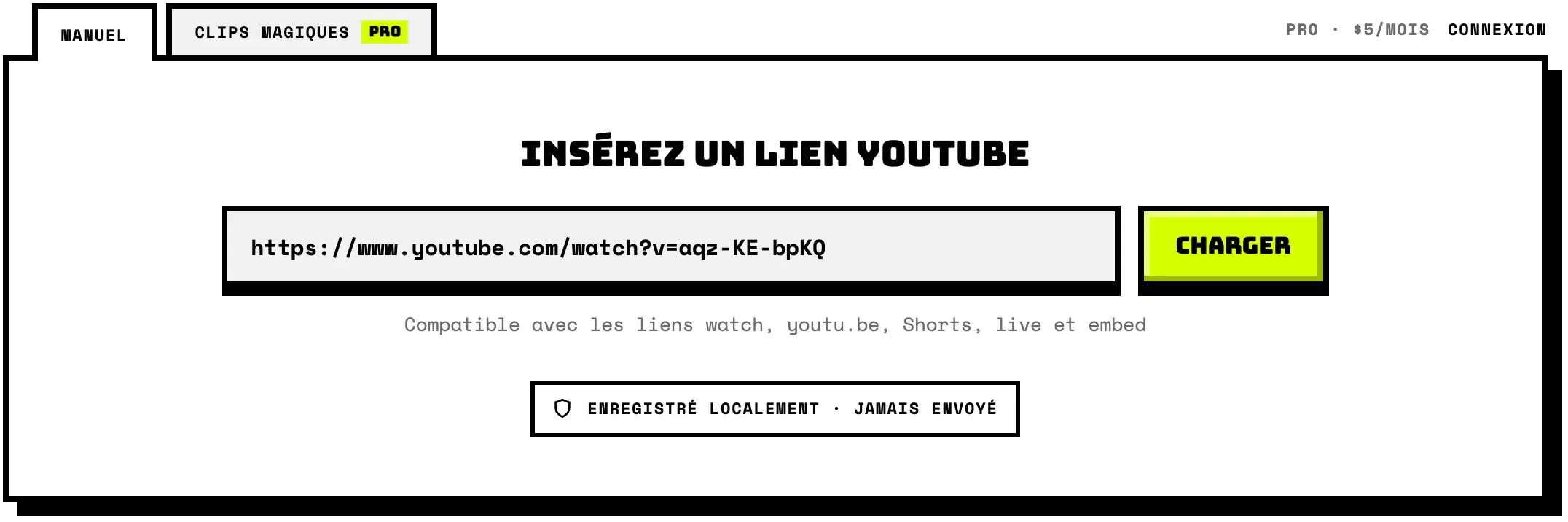
- Réglez le début et la fin. Faites glisser les deux poignées (le lecteur suit, vous voyez les images exactes) ou saisissez des temps précis, puis choisissez WebM ou MP4, avec ou sans sous-titres.
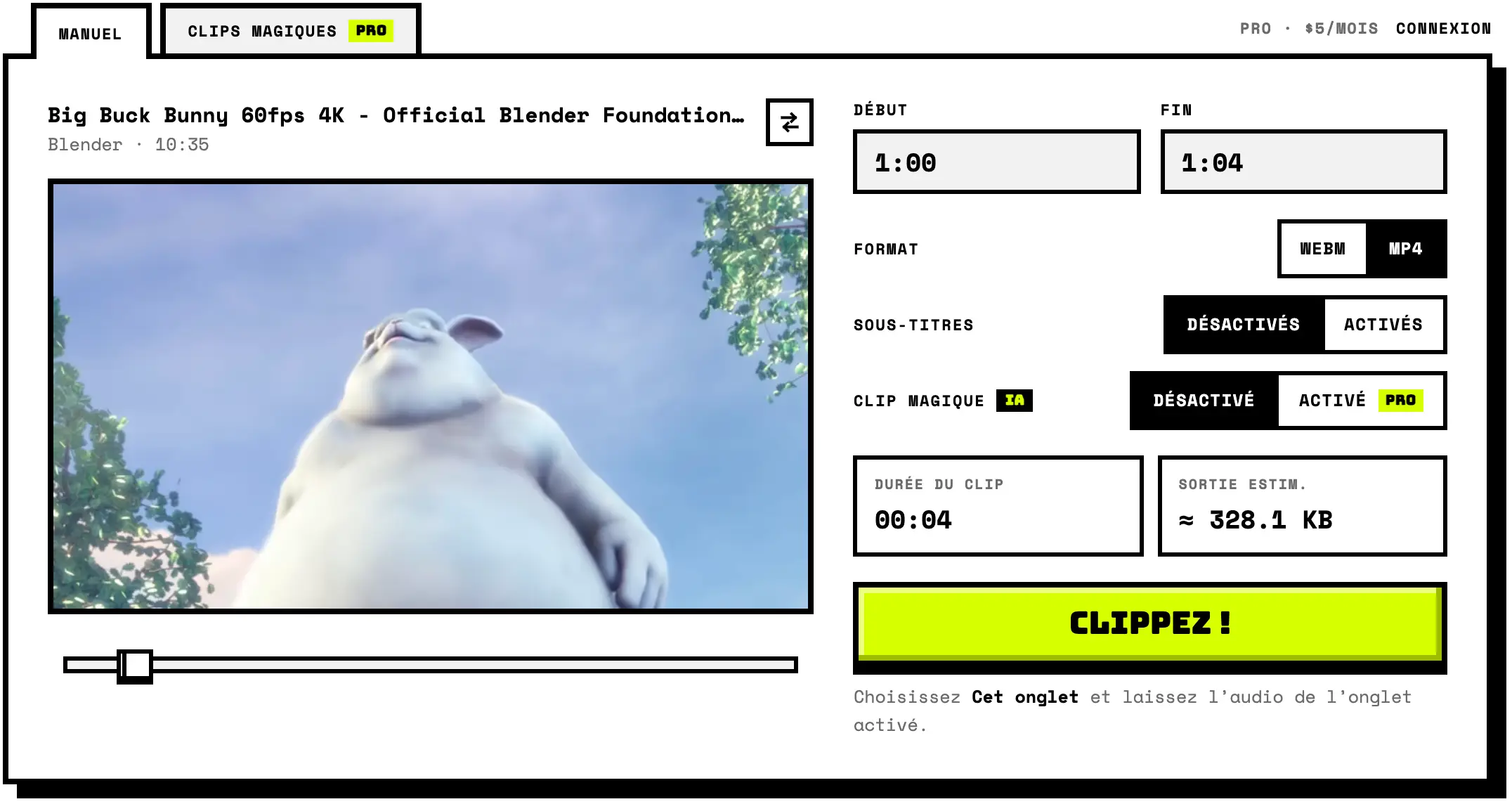
- Cliquez sur Clippez !. Choisissez Cet onglet dans la boîte de dialogue de partage. La lecture saute à votre temps de début ; l'enregistrement s'arrête de lui-même au temps de fin.
- Téléchargez le clip. Il est assemblé localement par votre navigateur et sauvegardé sur votre appareil. Rien n'est envoyé.
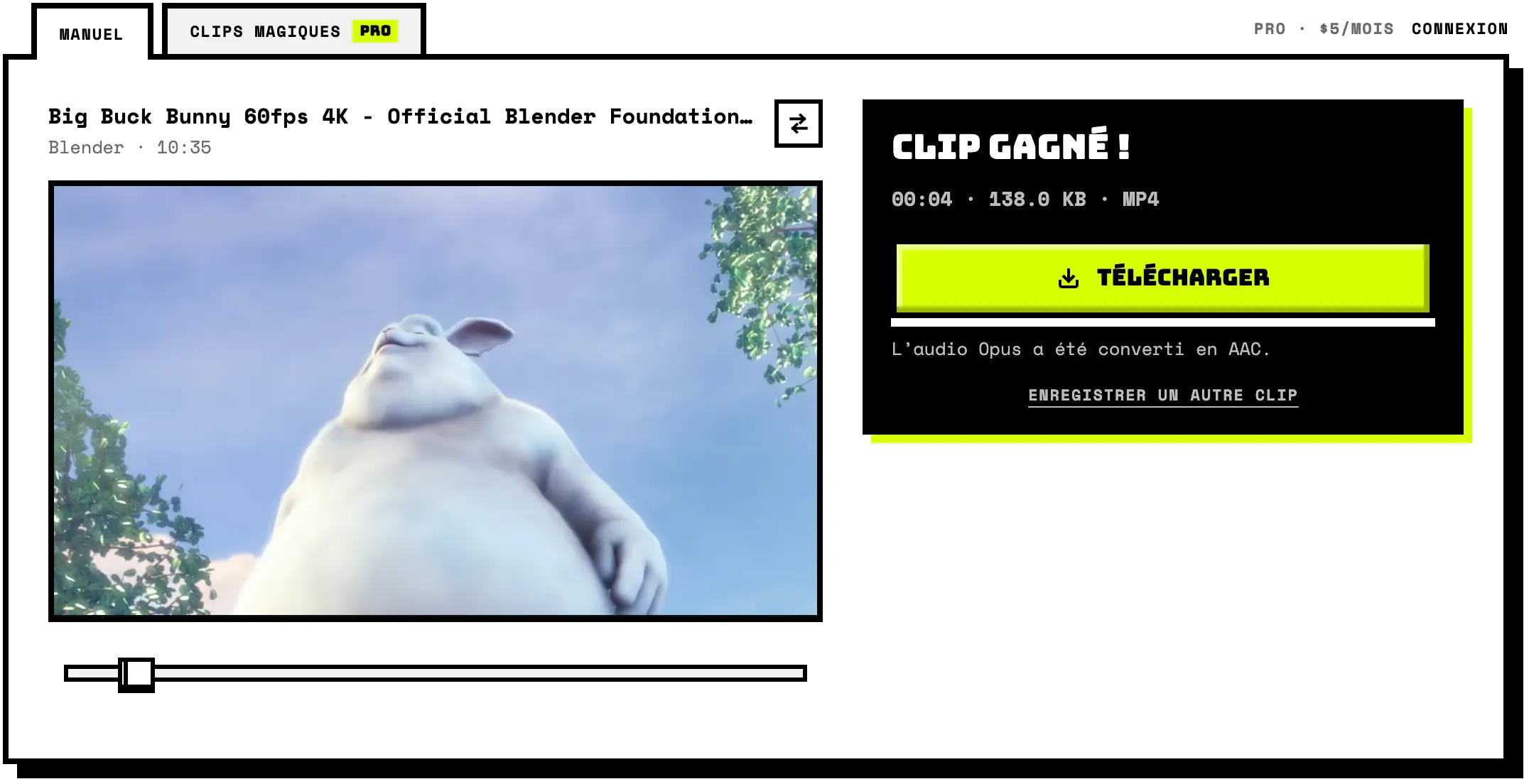
L'enregistrement se fait en temps réel : un clip de 30 secondes prend 30 secondes. Fonctionne dans Chrome, Edge et les autres navigateurs Chromium de bureau.
Les captures d’écran montrent Big Buck Bunny (© 2008 Blender Foundation / www.bigbuckbunny.org), sous licence CC BY 3.0.
Zclipper ne télécharge ni n’héberge de vidéos ; vous êtes responsable de ce que vous clippez.
Ce site utilise les services API YouTube. En l’utilisant, vous acceptez les conditions d’utilisation de YouTube et les règles de confidentialité de Google.
Un outil gratuit pour couper une vidéo YouTube en ligne : il enregistre le passage choisi pendant sa lecture et le sauvegarde en fichier WebM ou MP4. Pas d'inscription, pas de filigrane, et rien n'est envoyé sur un serveur. Il fonctionne avec les liens watch, youtu.be, Shorts, live et embed, dans Chrome ou Edge sur ordinateur. Magic Clips, l'offre payante, fait lire la vidéo par une IA qui propose des clips avec titres et minutages ; vous cochez ceux que vous voulez et ils sont enregistrés d'un seul tenant. 5 $ par mois, 250 analyses.
Un navigateur ne peut pas télécharger les flux YouTube (et les conditions d'utilisation de YouTube l'interdisent) ; ce créateur de clips en ligne gratuit adopte donc une approche différente et honnête : il lit le passage choisi dans le lecteur YouTube officiel intégré et l'enregistre pendant la lecture, comme un enregistreur d'écran intégré pointé uniquement sur le lecteur. La capture d'onglet de Chrome enregistre l'onglet courant, Element Capture recadre l'enregistrement sur la zone du lecteur, et MediaRecorder assemble un fichier WebM (VP9) contenant exactement le passage sélectionné, à la qualité de lecture. Zclipper ne touche jamais aux fichiers vidéo de YouTube : il ne les demande pas, ne les déchiffre pas, ne les relaie pas et ne les stocke pas, et il ne bloque ni ne saute les publicités.
Collez n'importe quel lien YouTube (pages de lecture, liens courts youtu.be, Shorts, URL de direct et d'intégration fonctionnent tous, et un horodatage t= préremplit le temps de début). Faites glisser les deux poignées du curseur pour cadrer et couper votre passage (le lecteur suit, vous voyez les images exactes) ou saisissez des temps précis, choisissez WebM ou MP4 en sortie, puis lancez Clippez ! et choisissez Cet onglet dans la boîte de dialogue de partage. La lecture saute à votre temps de début et l'enregistrement s'arrête de lui-même au temps de fin.
L'enregistrement fonctionne dans Chrome, Edge et les autres navigateurs Chromium de bureau, sans extension ni logiciel à installer : l'auto-capture d'onglet avec audio et le recadrage sur la zone du lecteur n'existent pour l'instant que là. Tout le reste de la page (charger une vidéo, prévisualiser, choisir les temps) fonctionne partout. La qualité du clip correspond à ce que le lecteur diffuse à la taille de votre fenêtre : réglez donc la qualité du lecteur sur 1080p, gardez une grande fenêtre et laissez l'onglet visible pendant l'enregistrement. L'enregistrement se fait en temps réel : un clip de 30 secondes prend 30 secondes. Si une publicité se lance, laissez-la se terminer et réenregistrez.
Pensé pour un usage personnel : sauvegarder une étape de reproduction de bug montrée dans une présentation enregistrée, garder un extrait d'une session de conférence pour référence, ou isoler un moment pour l'étude ou le commentaire. Ne créez de clips qu'à partir de vidéos qui vous appartiennent, que vous avez la permission d'enregistrer ou dont vous pouvez légalement extraire un passage là où vous vivez ; ne republiez jamais le contenu d'autrui comme s'il était le vôtre, et n'utilisez pas l'outil pour contourner une restriction de location, d'achat, d'abonnement, d'âge ou de région. Votre utilisation du lecteur reste soumise aux conditions d'utilisation de YouTube.
L'enregistrement et la conversion s'exécutent entièrement dans votre navigateur. Outre le lecteur YouTube, la page transmet à Cloudflare des statistiques de visite anonymes (sans cookie, sans profil, sans rien qui vous identifie) ; le clip ne quitte jamais votre appareil.
Créer un clip ou télécharger ?
Un navigateur ne peut pas télécharger les fichiers vidéo de YouTube, et le faire enfreindrait les conditions d'utilisation de YouTube. Cet outil, lui, enregistre le lecteur officiel pendant la lecture de votre passage, puis sauvegarde cet enregistrement dans un fichier que vous conservez. Vous obtenez ainsi un clip de la seule partie choisie, sans contourner aucune protection technique de YouTube et sans rien installer. Votre utilisation du lecteur intégré reste soumise aux conditions d'utilisation de YouTube. Les vidéos protégées contre la copie sont refusées plutôt que contournées, et les publicités ne sont ni bloquées ni retirées. Enregistrer un clip ne vous confère aucun droit sur la vidéo ; il vous appartient de vérifier si un usage donné est autorisé.
Questions fréquentes : couper une vidéo YouTube en ligne
Cet outil télécharge-t-il la vidéo depuis YouTube ?
Non. Un navigateur ne peut pas récupérer les fichiers vidéo de YouTube, et les télécharger violerait les conditions d'utilisation de YouTube. L'outil enregistre plutôt le lecteur officiel intégré pendant la lecture de votre passage, via la permission de capture d'écran du navigateur, exactement comme le ferait un enregistreur d'écran. C'est aussi pour cela que l'enregistrement dure aussi longtemps que le clip lui-même.
YouTube a supprimé les Extraits : comment couper une vidéo maintenant ?
En avril 2026, YouTube a retiré aux spectateurs la possibilité de créer des Extraits ; leur remplaçant, le partage avec horodatage, ne renvoie qu'à un point de départ. Zclipper fait ce que faisaient les Extraits, et plus encore : collez n'importe quel lien YouTube public, réglez un début et une fin, et enregistrez ce passage dans un fichier MP4 ou WebM de 10 minutes maximum. C'est gratuit, sans compte et sans filigrane. Les créateurs peuvent toujours découper leurs propres vidéos dans YouTube Studio.
Puis-je enregistrer un clip YouTube en MP4 ?
Oui. Choisissez MP4 comme format avant d'enregistrer : le clip est converti localement dans votre navigateur en H.264/AAC juste après la capture ; le WebM (VP9/Opus), format natif de l'enregistrement, reste aussi disponible. Le MP4 obtenu se lit aussi bien dans les éditeurs vidéo que dans les messageries et sur téléphone.
Existe-t-il un outil de clip YouTube gratuit et sans filigrane ?
Oui : celui-ci. Il est gratuit, n'ajoute aucun filigrane, ne demande ni inscription ni compte, et n'impose aucune limite d'export. Tout s'exécute dans votre navigateur ; la seule exigence est Chrome ou Edge sur ordinateur pour l'étape d'enregistrement.
Puis-je faire un clip d'un Short YouTube ?
Oui. Collez le lien du Short (youtube.com/shorts/…) : il se charge dans le lecteur comme n'importe quelle vidéo ; réglez vos temps de début et de fin, puis enregistrez. Les directs et les liens d'intégration fonctionnent de la même façon.
Dois-je installer une extension ou un logiciel ?
Non. Tout s'exécute sur cette page web grâce aux API de capture d'écran et d'enregistrement intégrées au navigateur. Pas d'extension, pas d'application, pas de téléchargement, pas de compte. C'est aussi ce qui le rend privé : le clip est assemblé localement et ne quitte jamais votre appareil.
Puis-je créer des clips YouTube sur iPhone ou Android ?
Pas encore pour l'étape d'enregistrement : les téléphones et les tablettes ne peuvent pas capturer leur propre onglet. Vous pouvez tout de même y charger une vidéo et choisir vos temps de début et de fin ; le bouton de clip vous donne alors un lien qui ouvre le même clip, temps compris, dans Chrome ou Edge sur un ordinateur.
Pourquoi l'enregistrement nécessite-t-il Chrome ou Edge sur ordinateur ?
Trois API le rendent possible : l'auto-capture d'onglet (getDisplayMedia avec l'onglet courant), la capture audio de l'onglet et Element Capture, qui recadre l'enregistrement sur le seul lecteur. Toutes trois n'existent aujourd'hui que dans les navigateurs Chromium de bureau. Dans Firefox ou Safari sur ordinateur, comme sur téléphone ou tablette, vous pouvez toujours charger la vidéo et choisir vos temps (et utiliser Magic Clips) ; le bouton de clip vous donne alors le lien qui ouvre le même clip, temps compris, dans Chrome ou Edge.
Quelle est la qualité du clip ?
Le clip est enregistré à la qualité affichée par le lecteur, à l'échelle de la densité de pixels de votre écran : une grande fenêtre sur un écran haute définition capture jusqu'à 1080p. Pour un meilleur résultat, réglez le menu de qualité du lecteur sur 1080p, gardez une fenêtre de navigateur large et laissez l'onglet visible pendant l'enregistrement.
Pourquoi certaines vidéos ne s'enregistrent-elles pas ?
Un petit nombre de vidéos (locations, films achetés et certains contenus sous licence) sont diffusées avec une gestion des droits numériques, et le navigateur produit délibérément un enregistrement vide pour celles-là. C'est la protection qui fonctionne comme prévu, et il n'y a aucun moyen de la contourner ici. L'outil vérifie l'enregistrement terminé et vous prévient lorsque c'est le cas, au lieu d'enregistrer un fichier vide.
Pourquoi une publicité s'est-elle retrouvée dans mon clip, et qu'en est-il de la mise en mémoire tampon ?
L'enregistreur capture ce que le lecteur affiche. Les publicités d'ouverture sont attendues automatiquement (l'enregistrement ne démarre qu'une fois votre passage réellement en lecture), et les pauses de mise en mémoire tampon sont retirées du clip. Une publicité en cours de vidéo ne peut pas être supprimée : l'enregistrement s'arrête alors avec un message. Réenregistrez le passage dès que la lecture reprend.
Puis-je faire un clip d'une vidéo YouTube qui n'est pas la mienne ?
Cela dépend de ce que vous clippez et de ce que vous en faites, et cela relève de votre responsabilité. De courts extraits de la vidéo d'autrui pour référence privée, étude, commentaire ou critique peuvent relever du fair use ou d'exceptions équivalentes (comme la courte citation) selon le pays où vous vous trouvez et l'usage que vous faites du clip, mais c'est une appréciation au cas par cas que cette page ne peut pas faire à votre place. Ne remettez jamais en ligne le contenu d'autrui comme s'il était le vôtre, respectez les créateurs et les conditions d'utilisation de YouTube, et dans le doute, préférez un lien vers la vidéo d'origine. Zclipper ne constitue pas un conseil juridique et ne remplace pas l'autorisation du créateur.
Quelque chose est-il envoyé pendant que je crée un clip ?
Non. La page ne communique avec YouTube que pour charger le lecteur officiel et récupérer le titre de la vidéo. L'enregistrement est assemblé par MediaRecorder dans votre navigateur, et la conversion MP4 optionnelle s'exécute dans un Web Worker local avec les WebCodecs de votre navigateur. Le clip ne quitte jamais votre appareil.
Que sont les Magic Clips et combien coûtent-ils ?
Magic Clips est l’offre payante. Une IA regarde la vidéo et propose des clips, chacun avec un titre, une courte description et des minutages. Vous cochez ceux qui valent la peine. Ils sont ensuite enregistrés à la suite depuis une seule capture d’onglet : un lot de clips coûte un passage, pas un par clip. C’est 5 $ par mois pour 250 analyses, une analyse étant une vidéo ; rouvrir un résultat ou refaire ses choix ne coûte rien de plus. Le découpage manuel reste gratuit et sans compte.